关于Java常用编程软件IDEA的一些个人设置,帮助更快上手IDEA编程软件。
一、IDEA下载和基础了解
1.1下载
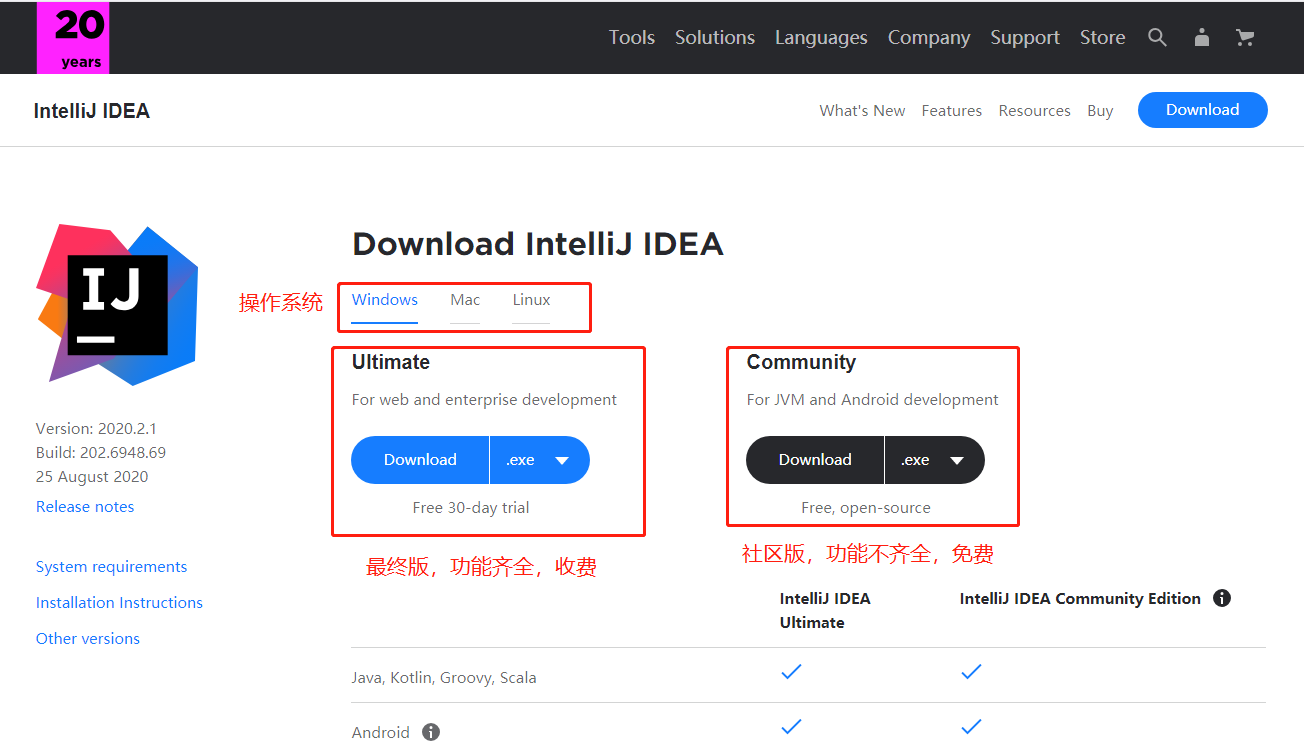
- 官网位置:https://www.jetbrains.com/idea/download/#section=windows
- 建议直接下载最终版,到时网上找破解补丁即可,但下载的版本不要太新,可能还没破解
1.2 安装
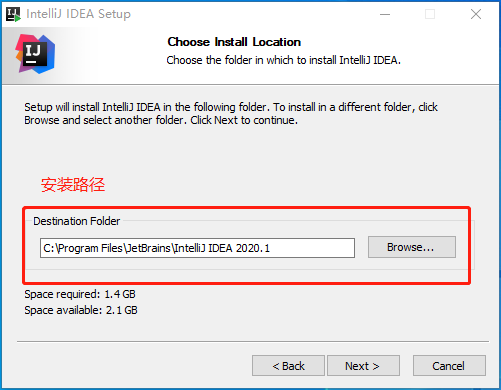
- 安装路径自己选择
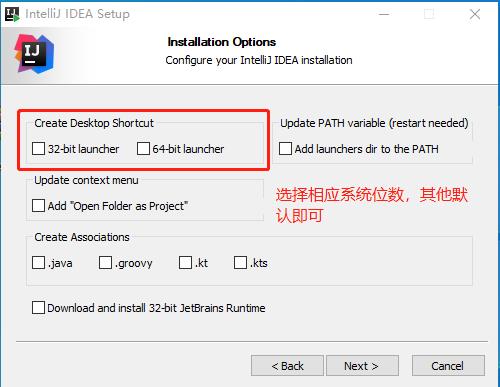
- 设置安装选择相应系统位数即可
- 其余默认安装
1.3 优化
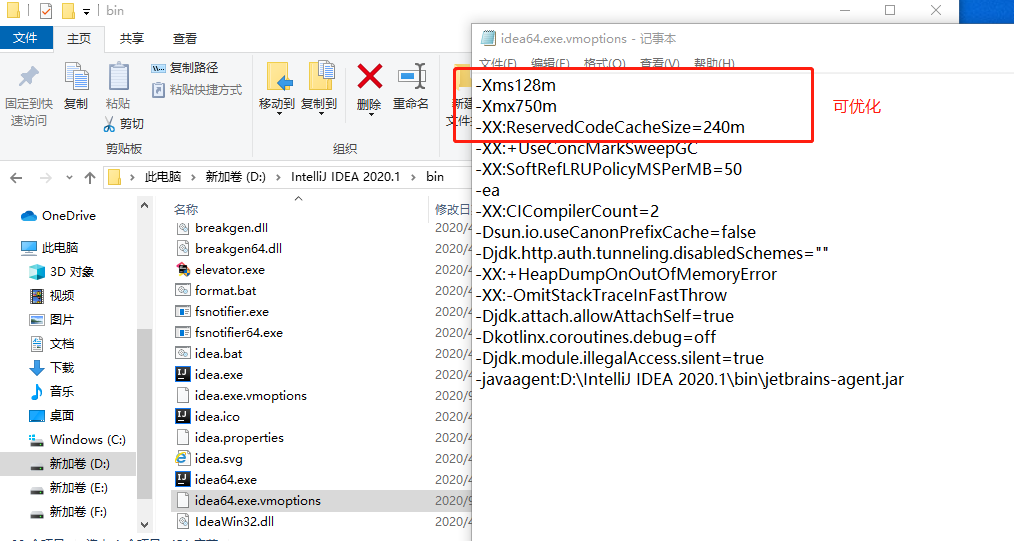
- 建议64位,16G运行内存的机器进行修改,运行速度变快
- (1)-Xms128m 修改为:-Xms512m 【初始内存数,提高启动Java程序的速度】
- (2)-Xmx750m 修改为:-Xmx1500m 【最大内存数,减少内存Garage收集频率,提高性能】
- (3)-XX:ReservedCodeCacheSize=240m 修改为:-XX:ReservedCodeCacheSize=500m 【提高保留代码占用内存的容量】
1.4 工作空间(Workspace)、项目(Project)、模块(Model)介绍
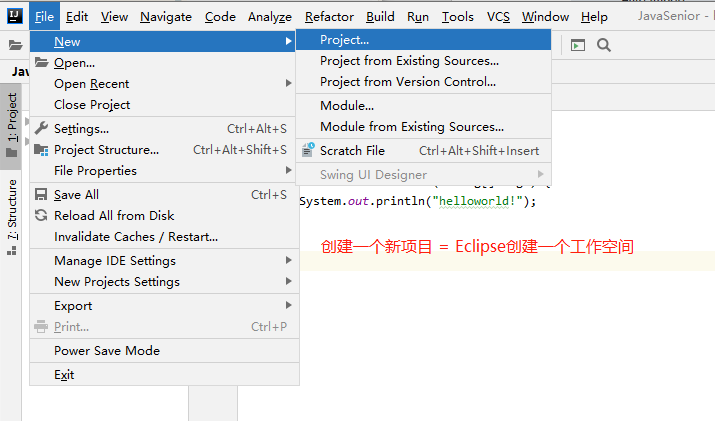
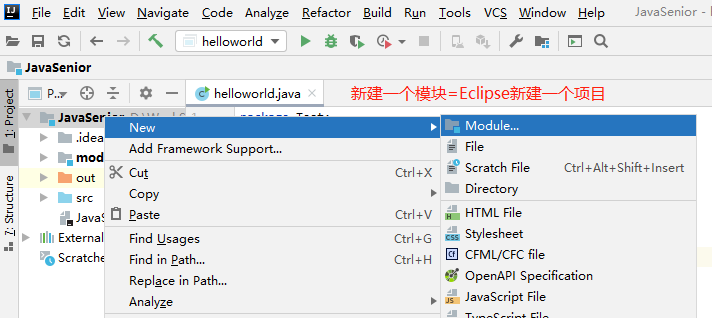
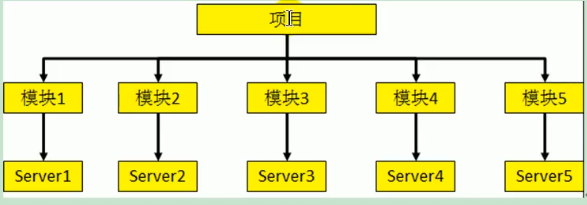
- IDEA新建一个项目 约等于 Eclipse新建一个工作空间
- IDEA新建一个模块 约等于 Eclipse新建一个项目
- 区别:Eclipse一个窗口可以管理多个项目;IDEA一个窗口只能管理一个项目,但可以通过多个模块来弥补
二、IDEA便利设置
前提:本人版本为2020.1,不同版本设置位置可能不同,可能需要自行百度
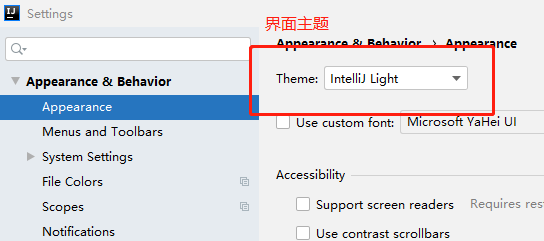
- (1)界面主题修改 (Appearance&Behavior -> Appearance)
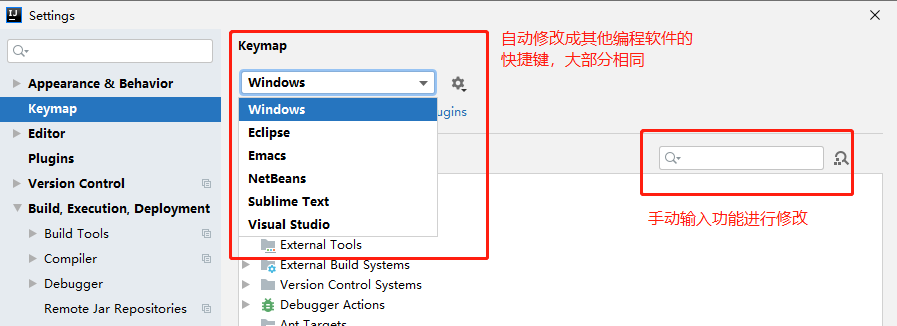
- (2)快捷键 ,习惯用Eclipse可以调整,未用过其他编程软件的可以不用改(Keymap)
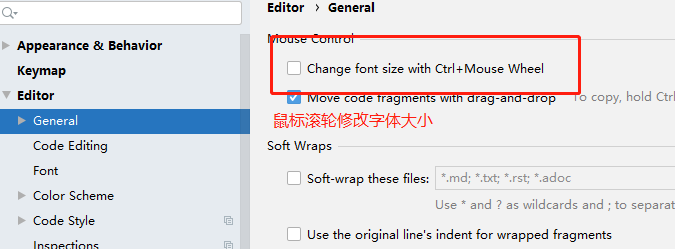
- (3)鼠标滚轮修改代码字体大小 (Editor -> General)
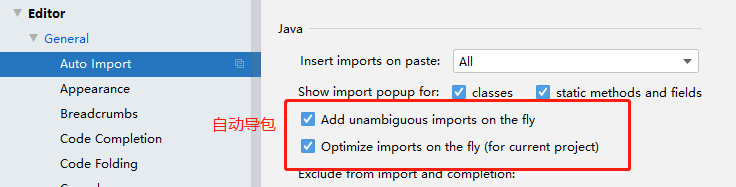
- (4)自动导包 (Editor -> General -> Auto import)
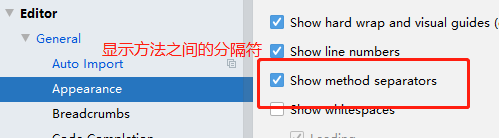
- (5)方法之间有分割符,方便查看 (Editor -> General -> Appearance )
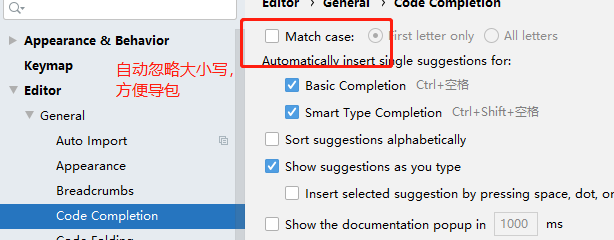
- (6)忽略大小写,方便代码自动检索 (Editor -> General -> Code completion)
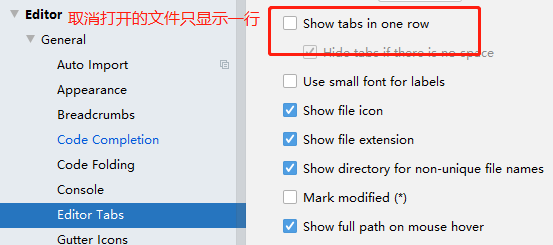
- (7)取消打开的文件只显示一行,可以防止打开的文件折叠隐藏 (Editor -> General -> Edtior Tabs)
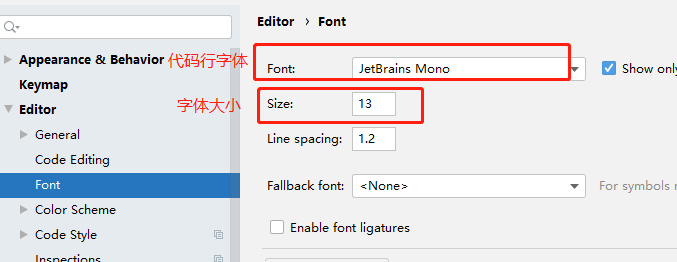
- (8)修改代码字体类型,字体大小 (Editor -> Font)
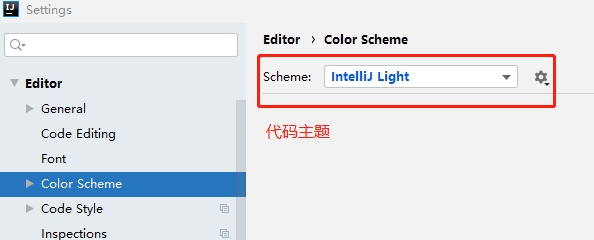
- (9)代码主题修改 (Editor -> Color Scheme)
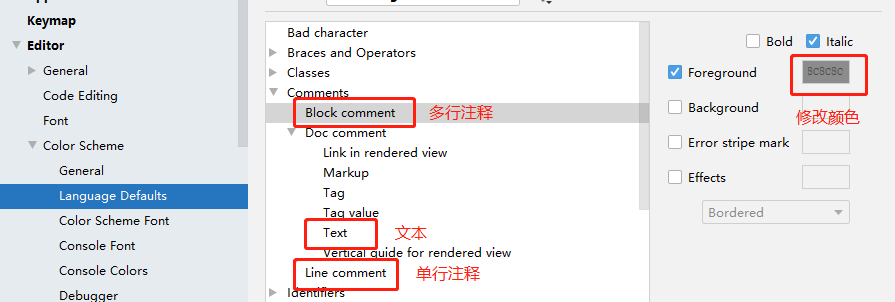
- (10)修改特定代码颜色,对于用惯Eclipse的我,不太习惯IDEA的灰色注释颜色(Edtior -> Color Scheme -> Language Defaults)
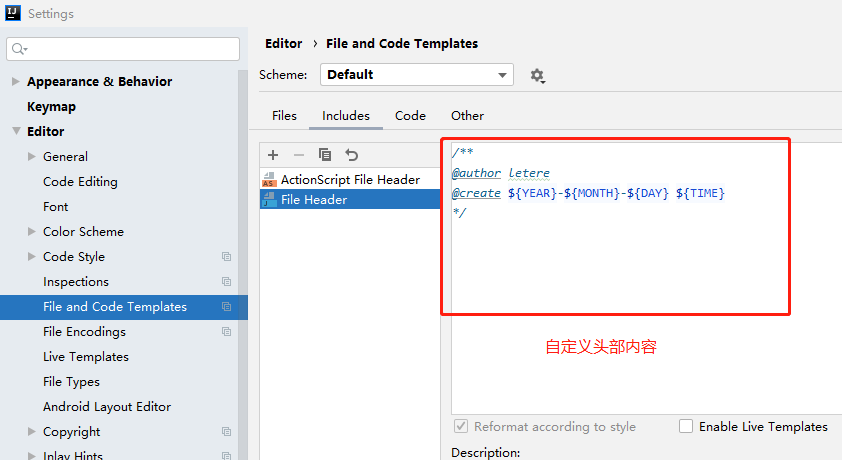
- (11)添加头部注释内容,按自己喜好添加 (Editor -> Code Style -> File and Code Templates)
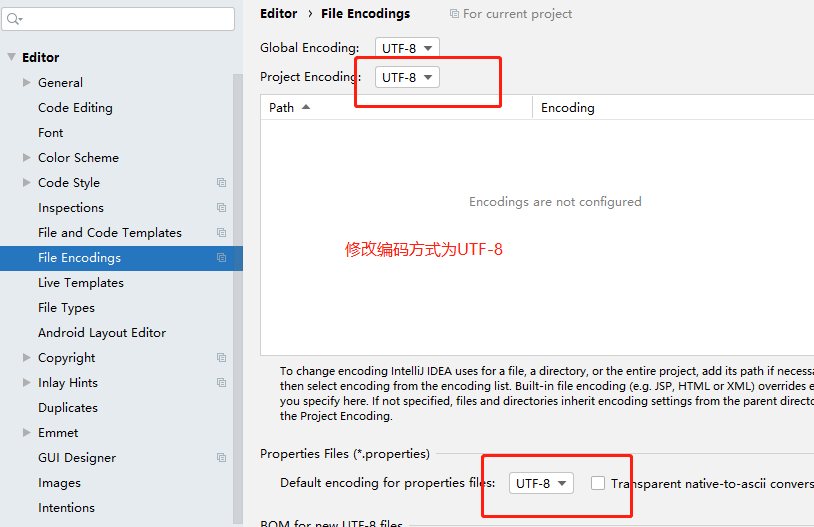
- (12)修改编码方法,中文字符一般都是用UTF-8的了
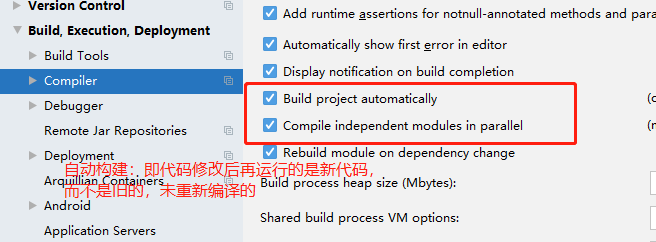
- (13)自动构建,代码修改后进行再运行时,运行新代码,而不是旧的
三、IDEA模板
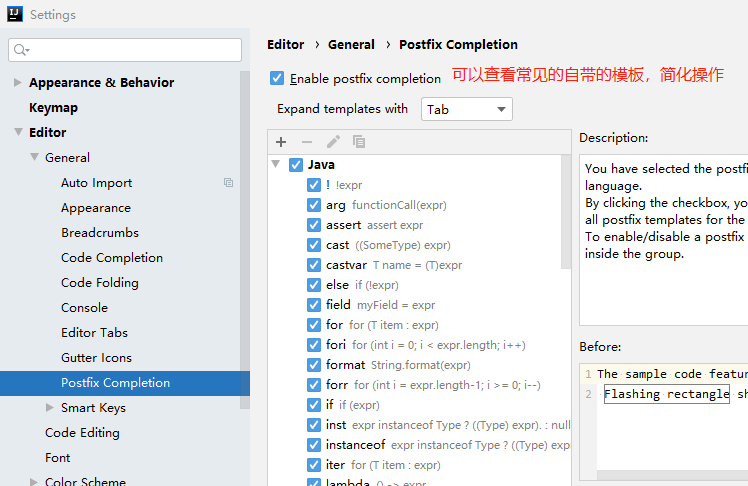
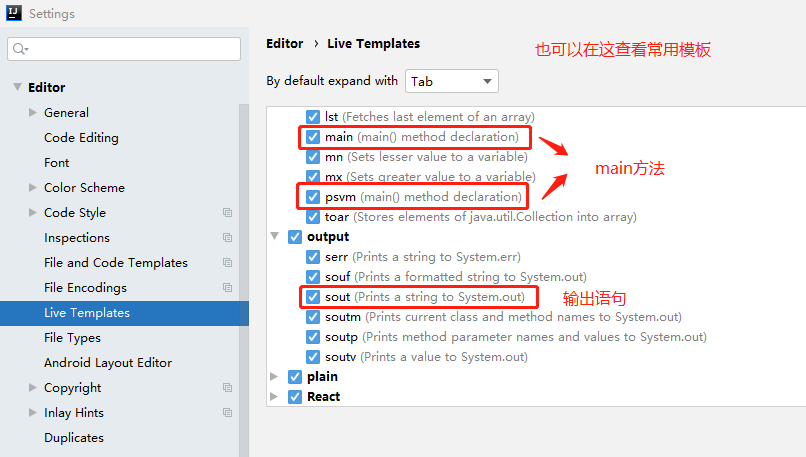
所谓模板,就是输入特定的关键字,自动帮你生成相应的代码。熟练掌握模板使用,可以提高编码速度。
- (1)查看IDEA默认模板
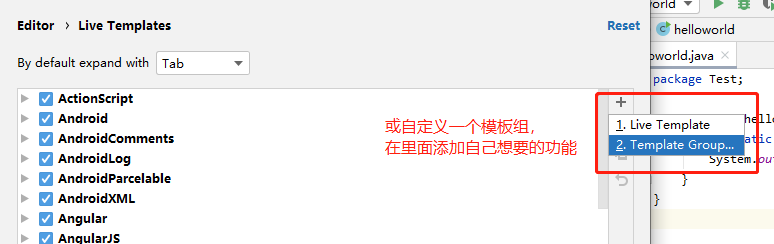
- (2)自定义模板,可以自己写一些常用的算法或其他的,存为自己的模板,可以快速调用不用重写。