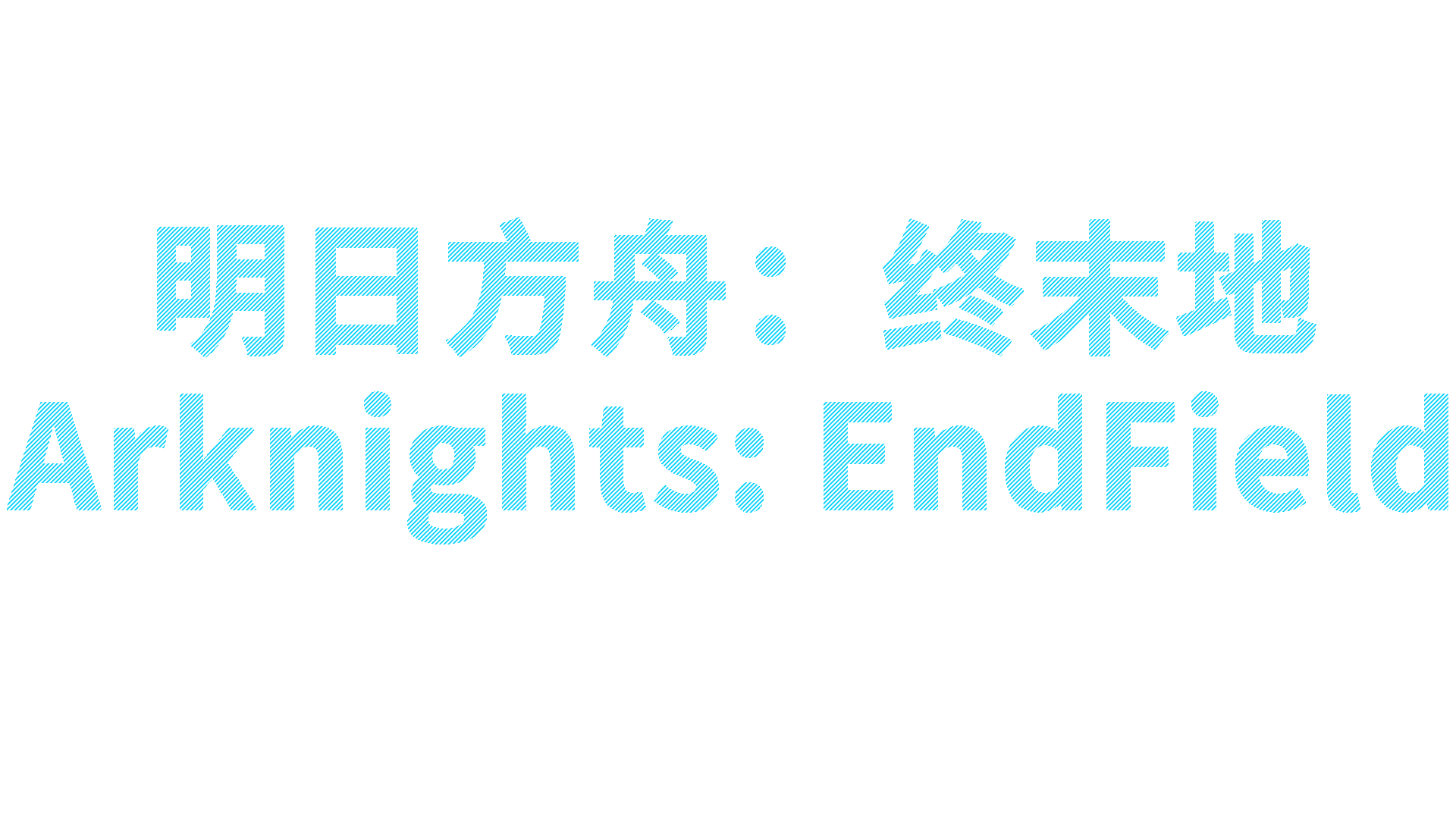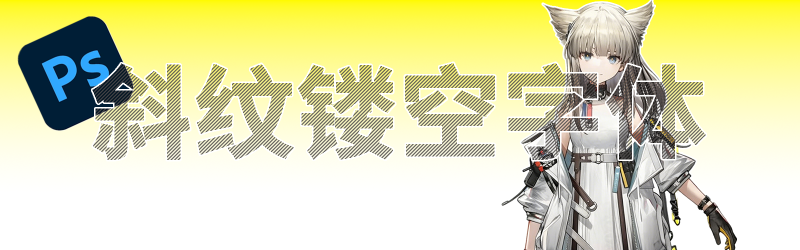
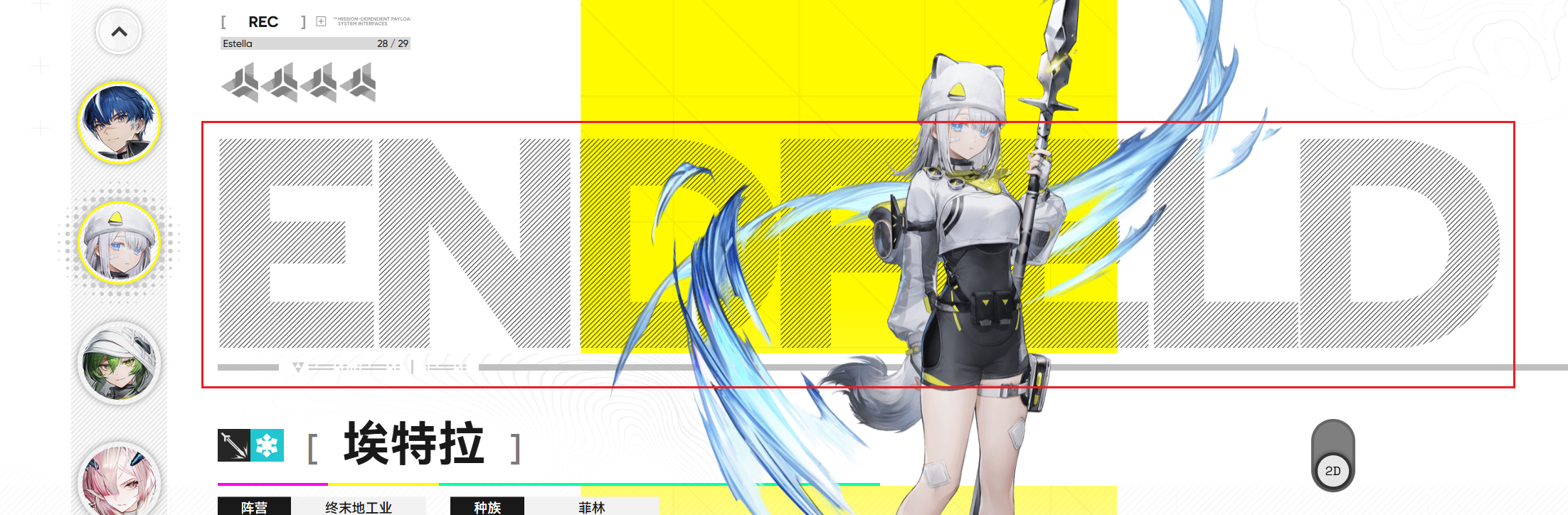
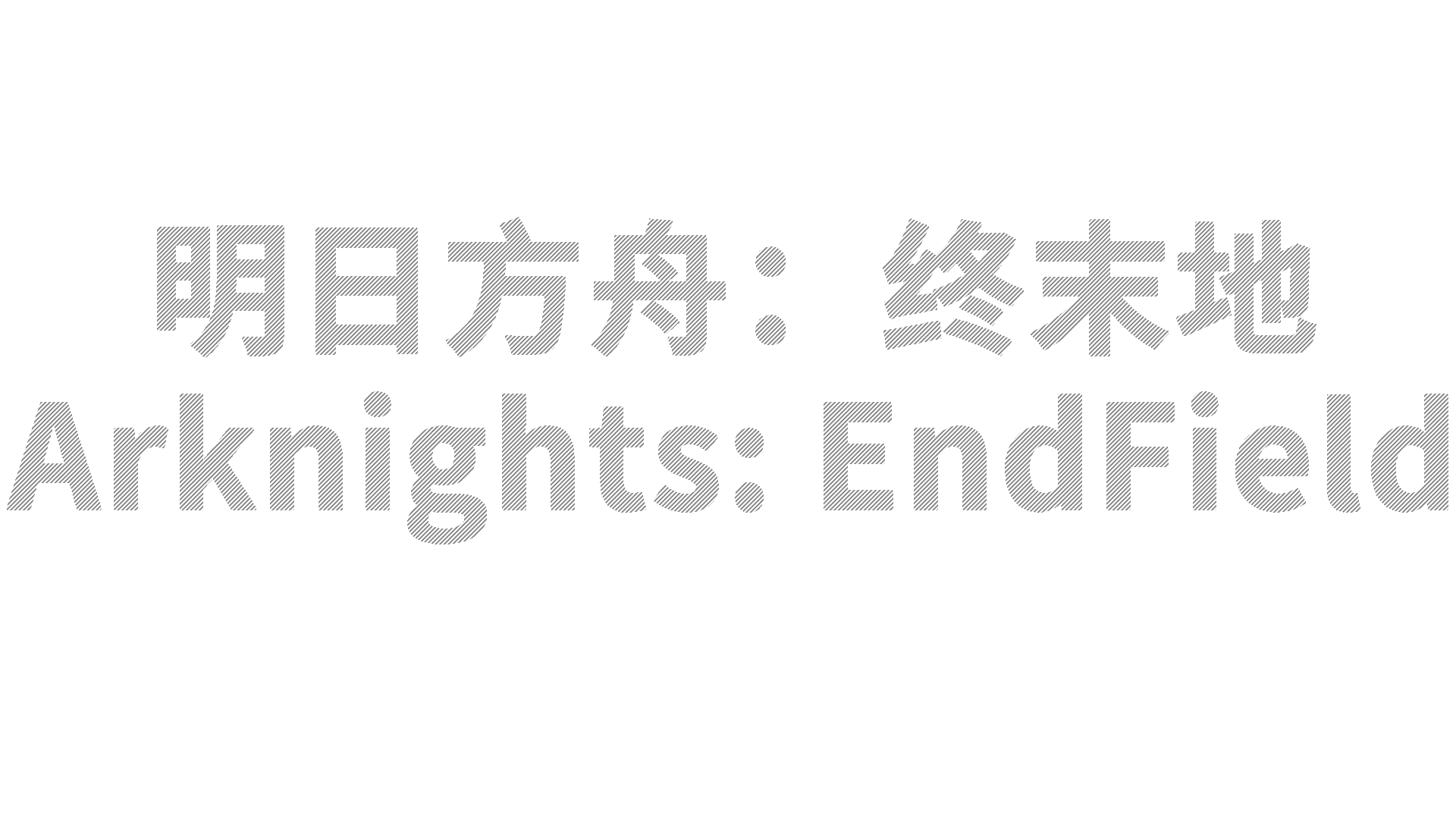
- 玩《明日方舟:终末地》,发现它们挺常用斜纹镂空字体当背景,而且还挺好看的,于是想用PhotoShop复刻一下同款字体
1. 斜纹制作(可选)
- (1)PS新建空白画布
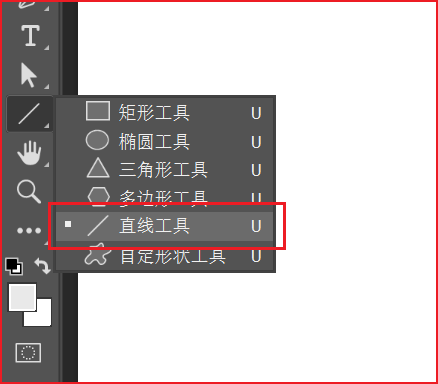
- (2)选择直线工具,按住键盘shift,水平绘画一条直线
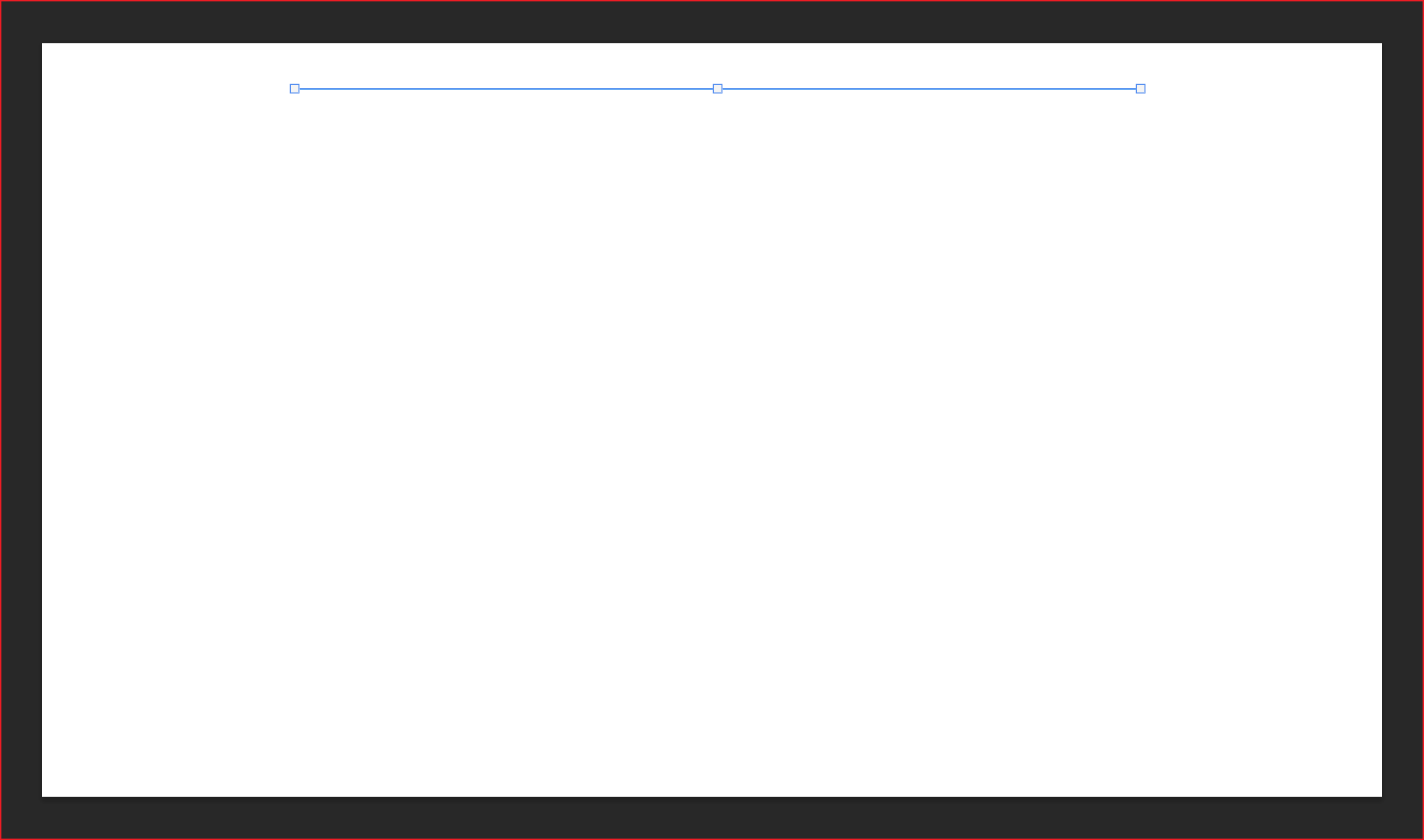
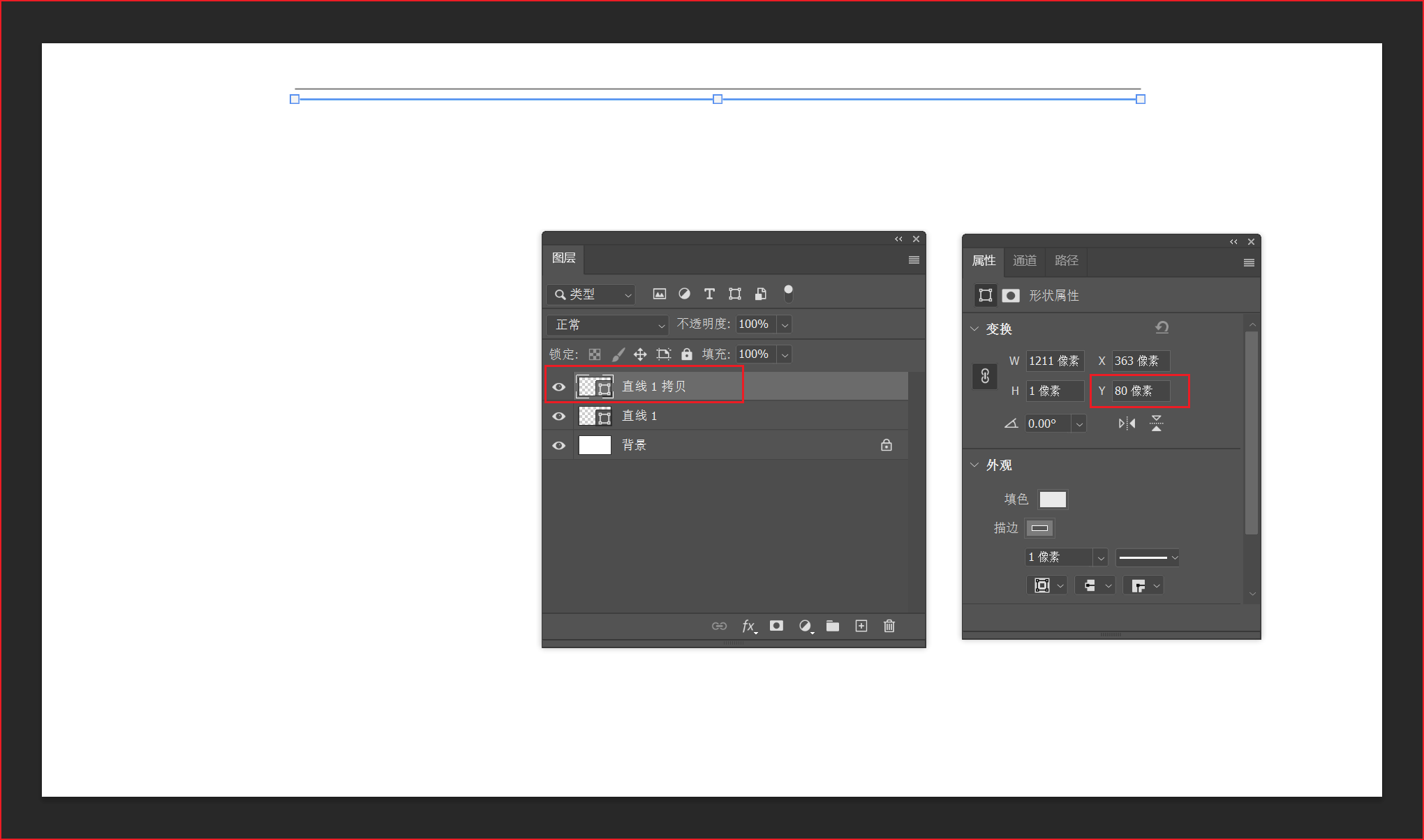
- (3)键盘crtl + j复制图层,并调整属性中的Y值,调整条纹的间隔
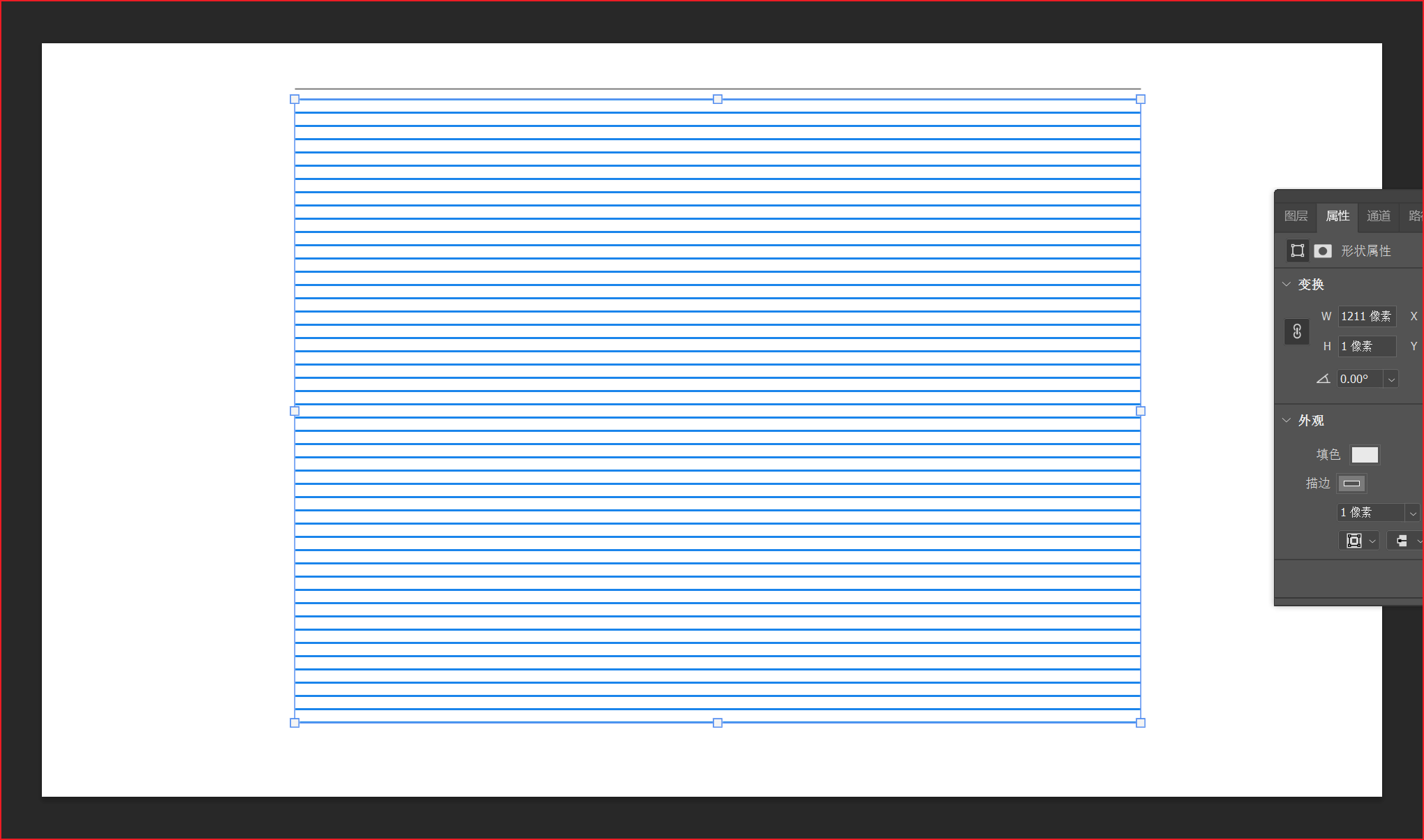
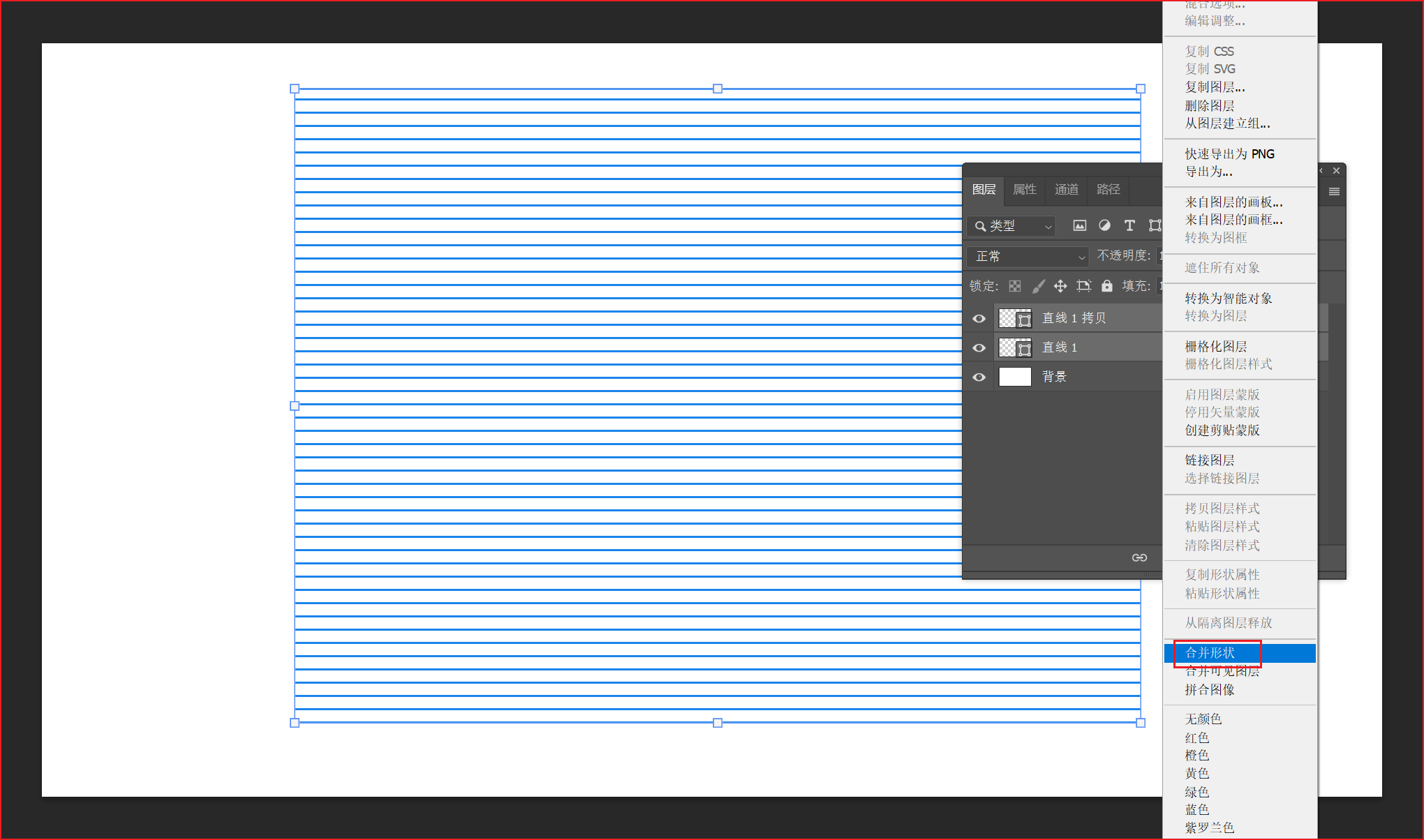
- (4)键盘crtl + shift + alt + t,等距离复制直线
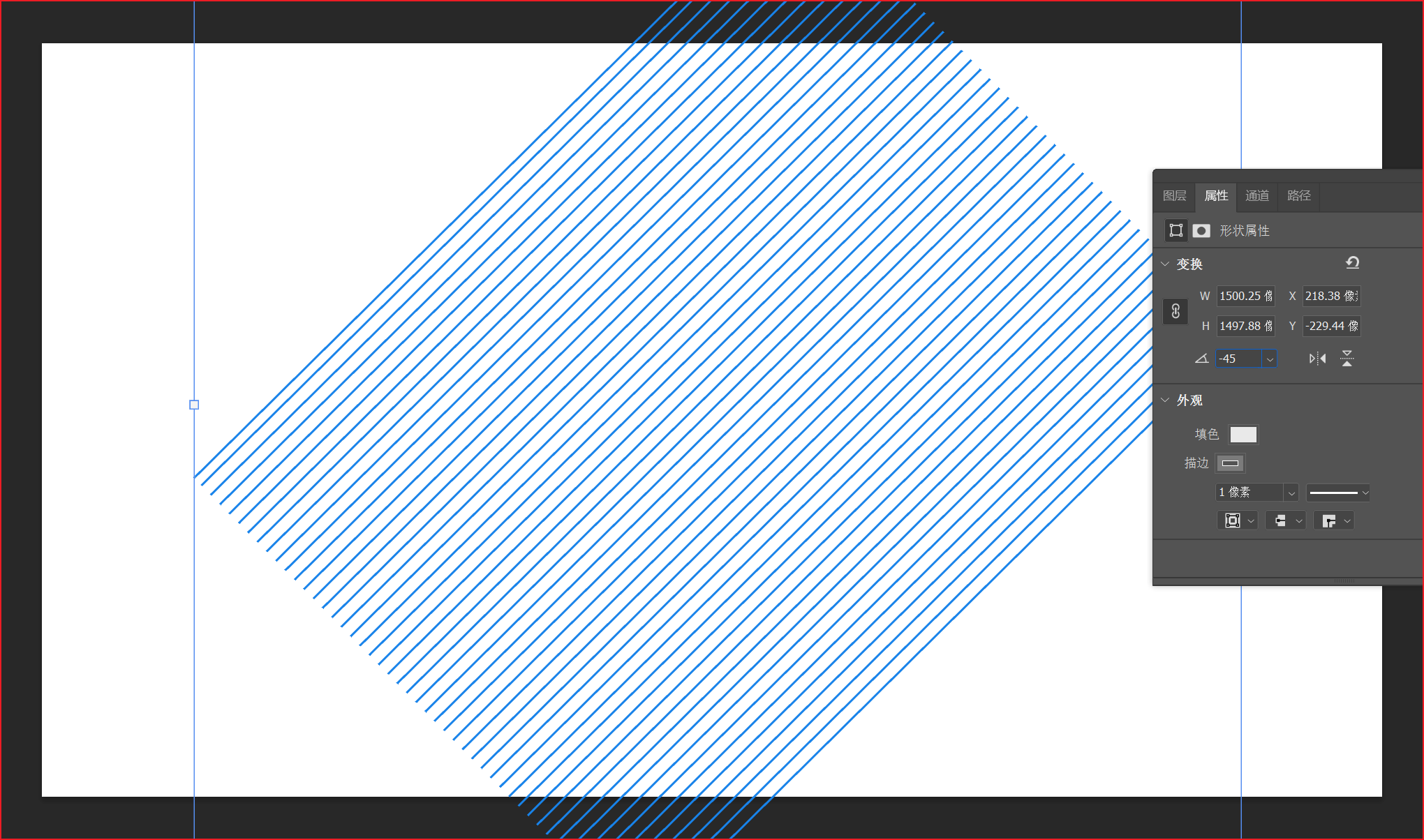
- (5)合并两装图层,并属性调整角度-45度
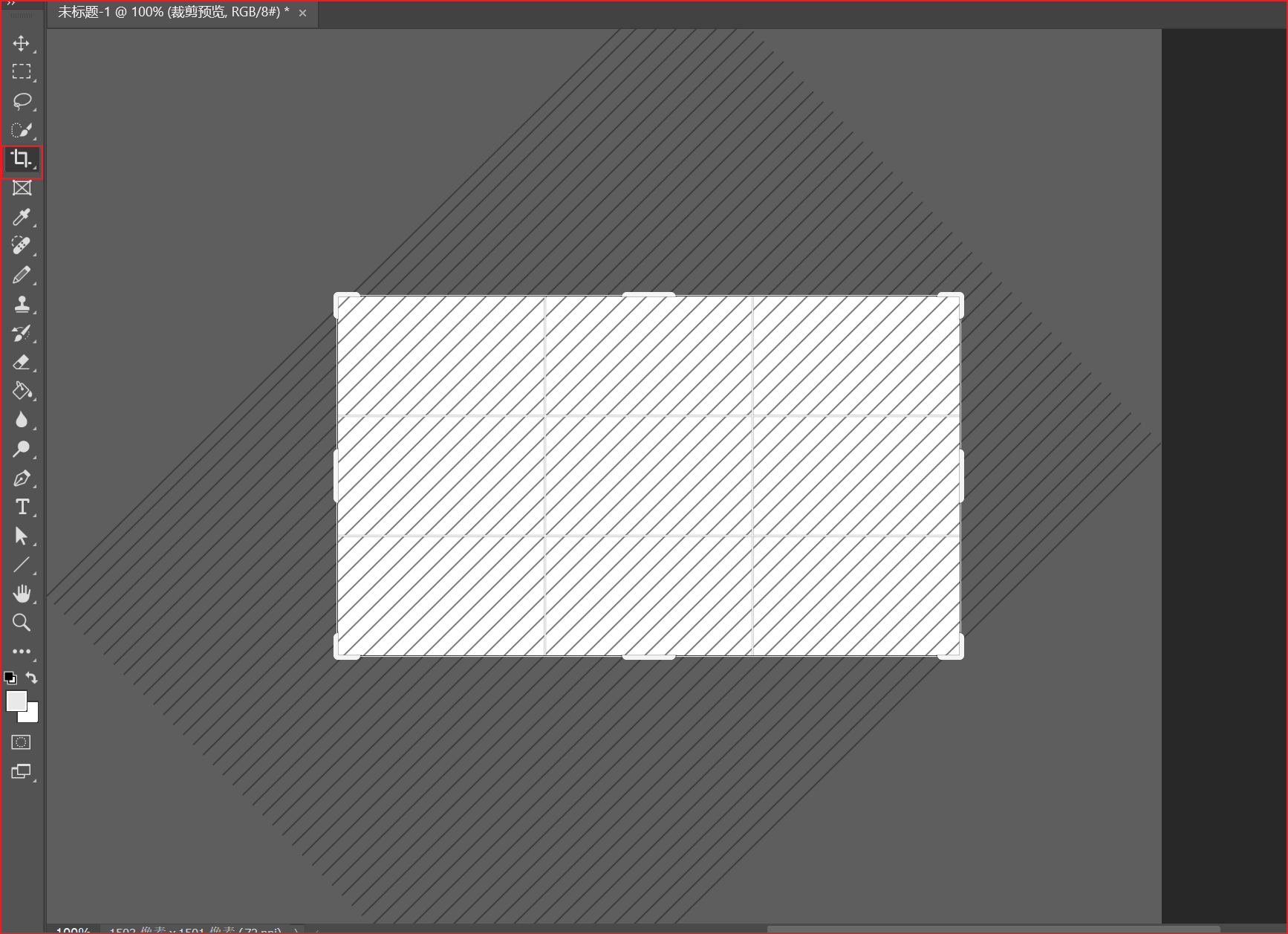
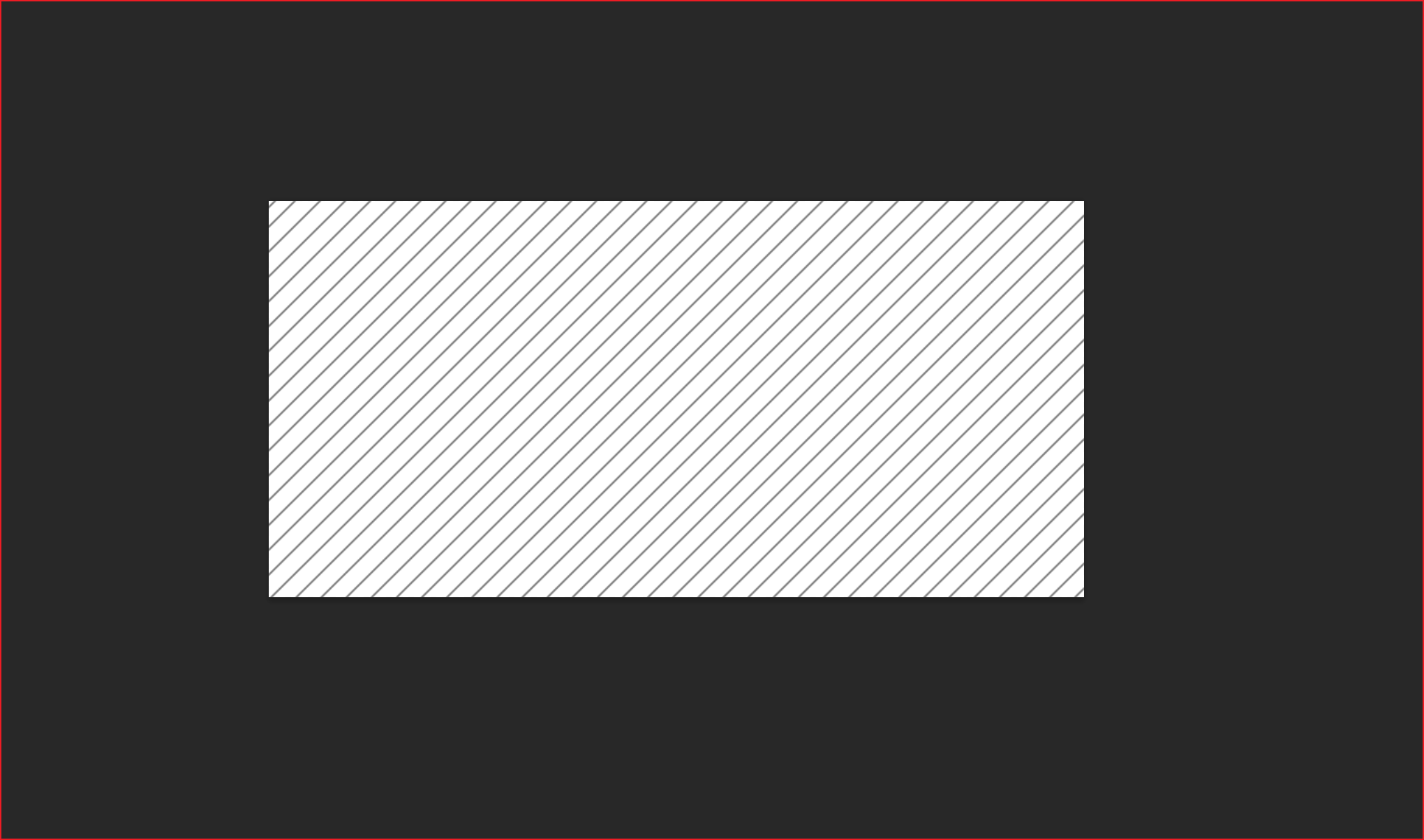
- (6)裁剪工具裁剪成只剩斜纹的背景
2. 字体制作
- (1)准备一张斜纹镂空图片,可以按上述方法手动制作,或者使用下面我制作好的图片

- (2)文字工具输入想要的文字,调整图层位置,斜纹镂空图片在上,文字在下
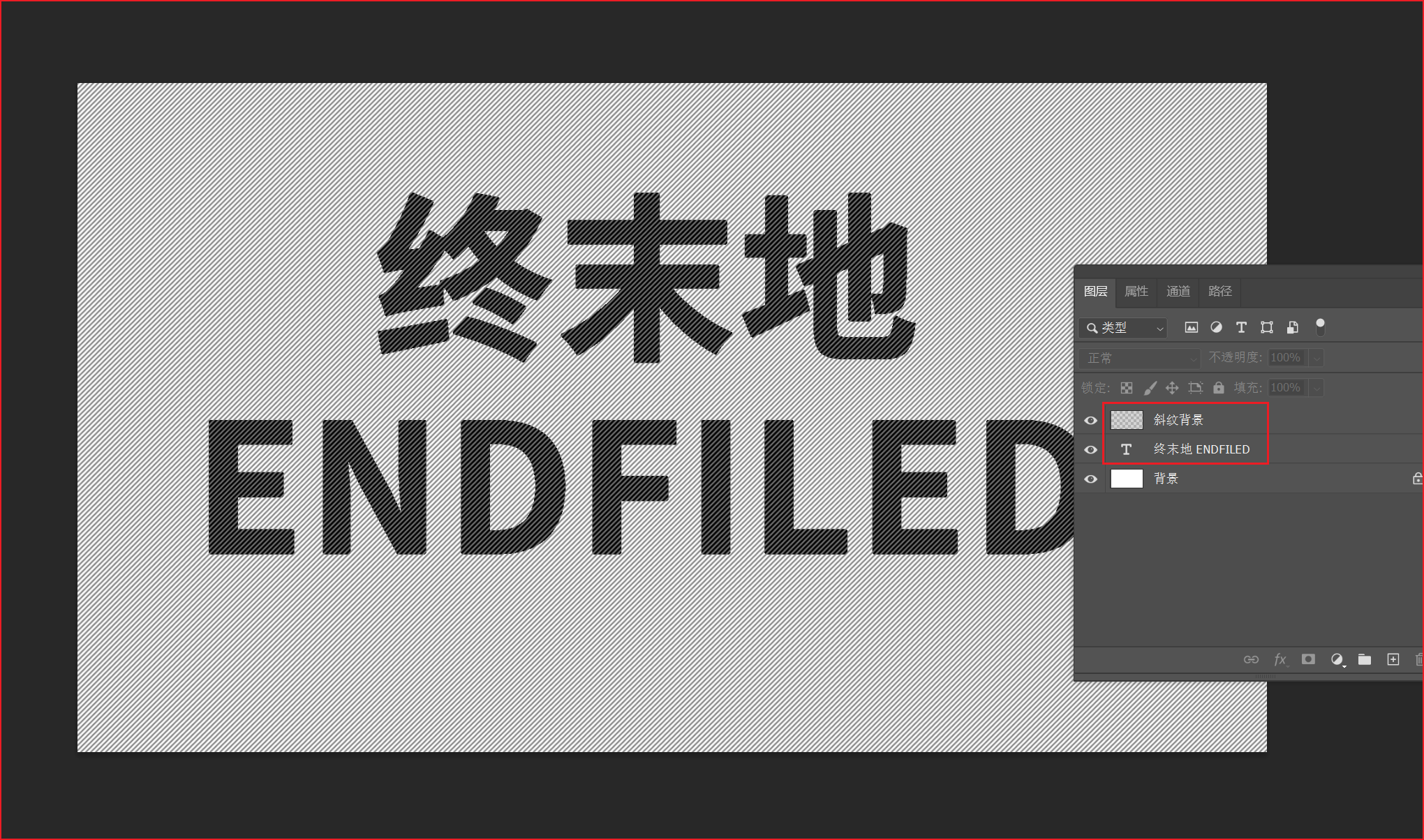
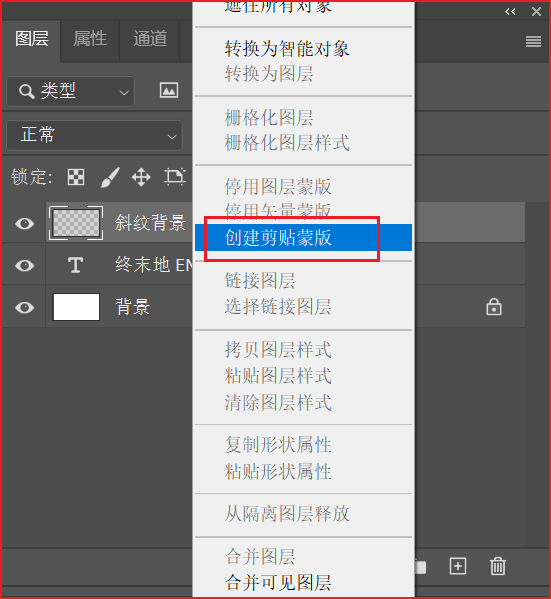
- (3)斜纹镂空图片右键创建剪贴蒙版
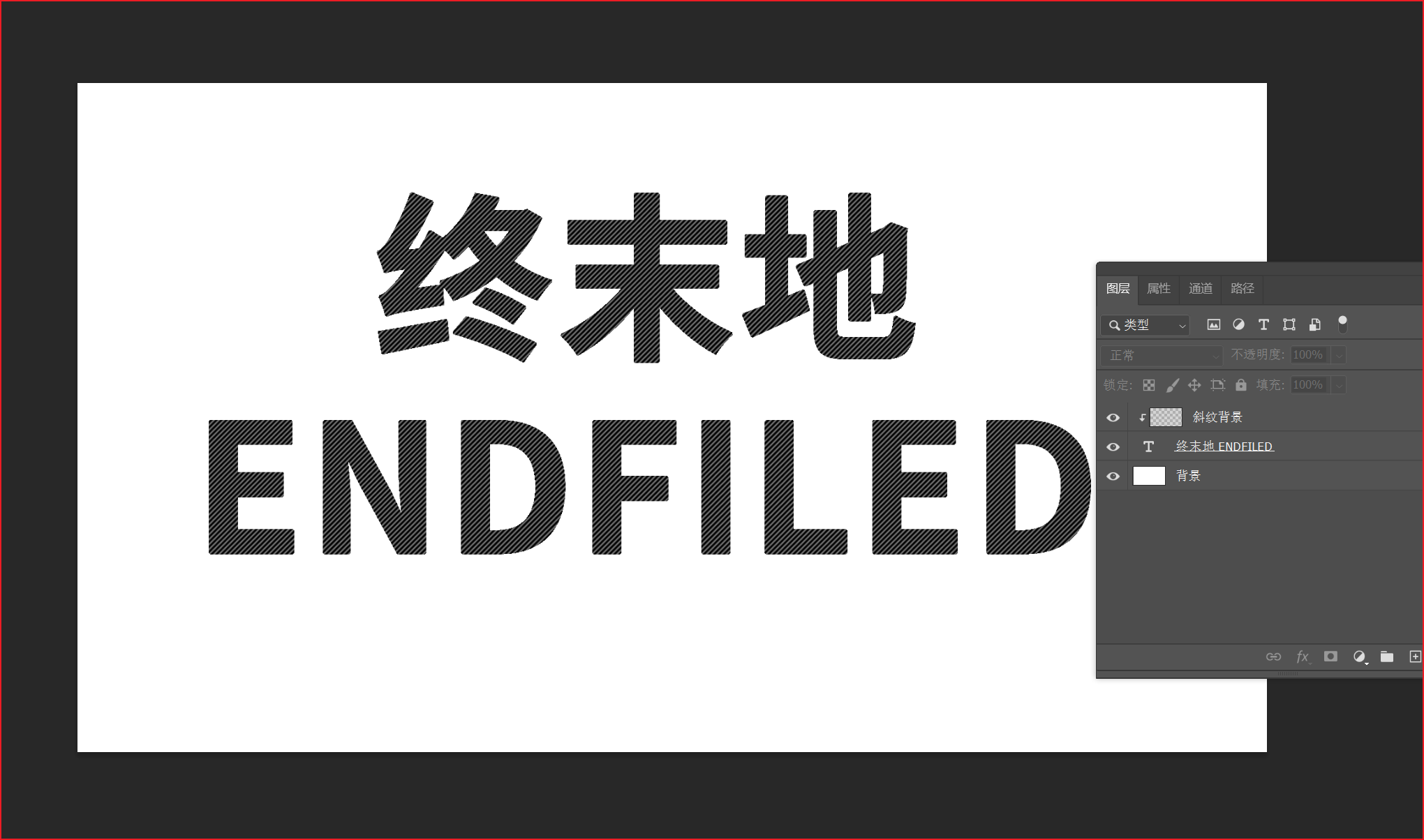
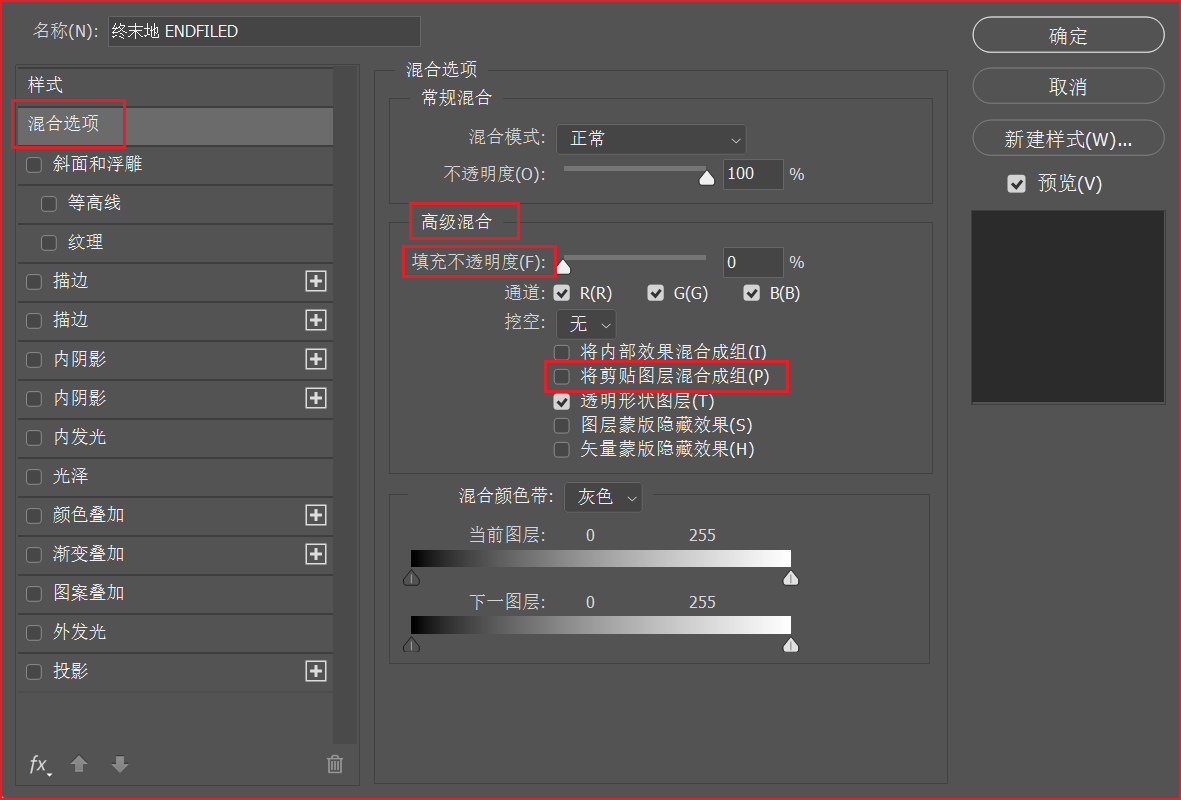
- (4)双击文字图层,
混合选项 -> 高级混合 -> 填充不透明度调整为0,并取消勾选将剪贴图层混合成组
3. 颜色修改
图片中的线条默认为灰色,若想要更改为其他颜色,可按下面方式进行修改
- (1)双击文字图层,
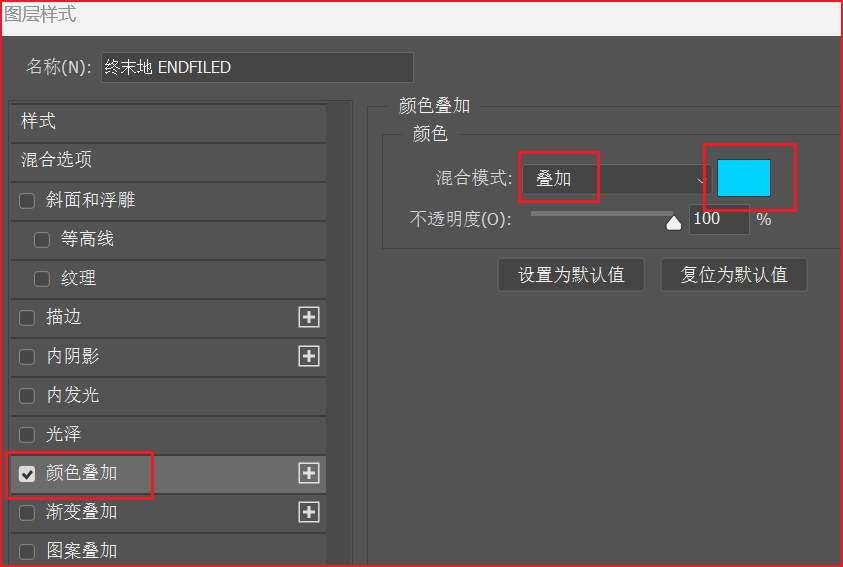
颜色叠加 -> 混合模式修改为叠加,旁边选择自己想要的颜色即可